검은 화면에 명령어를 치는 그 장면 때문에 시작을 미루셨다면, 그럴 필요가 없습니다. 데스크톱 앱을 깔면 카카오톡처럼 생긴 창이 뜨고, 거기에 한국어로 말하면 됩니다. 저도 그렇게 쓰고 있고, 터미널은 한 번도 안 열었습니다.
- 클로드 코드 설치 방법은 데스크톱 앱과 터미널 두 가지이고, 성능은 같습니다.
- 컴퓨터를 잘 모르면 데스크톱 앱이 낫습니다. 터미널을 쓸 일이 아예 없습니다. 다만 윈도우와 맥만 지원합니다.
- 지금은 네이티브 설치가 권장 방식이라 Node.js를 따로 깔 필요가 없습니다.
- 필요한 건 컴퓨터·작업할 폴더·Claude 구독 셋뿐입니다. 처음이라면 Pro로 충분합니다.
클로드로 프로그램을 만들기 시작했을 때, 저는 한동안 이렇게 했습니다.
- 채팅창에 원하는 걸 말한다
- 나온 코드를 전부 복사한다
- 메모장에 붙여넣고 저장한다
- 실행한다
- 오류가 나면 그 오류를 복사해서 다시 채팅창에 붙여넣는다
- 1번으로 돌아간다
이걸 몇 주 동안 했습니다. 파일이 하나일 때는 그럭저럭 견딜 만했는데, 파일이 서너 개로 늘어나니까 감당이 안 되더군요. 어느 파일의 몇 번째 줄을 고쳐야 하는지 제가 찾아서 알려줘야 했으니까요.
그러다 클로드 코드라는 걸 알게 됐습니다. 이 노가다가 통째로 사라졌습니다.
클로드 코드가 뭔가
쉽게 말하면 클로드가 내 컴퓨터의 파일을 직접 읽고 고치는 것입니다.
| 항목 | 채팅창 | 클로드 코드 |
|---|---|---|
| 내 파일 읽기 | 내가 복사해서 붙여넣어야 함 | 직접 읽음 |
| 코드 수정 | 내가 복사해서 저장 | 직접 고침 |
| 오류 확인 | 내가 복사해서 전달 | 직접 실행해서 확인 |
| 여러 파일 작업 | 사실상 불가능 | 가능 |
복사·붙여넣기가 없어진다는 것 하나가 생각보다 훨씬 큽니다. 특히 오류가 났을 때, 제가 오류 메시지를 옮기지 않아도 알아서 보고 알아서 고칩니다.
준비물
공식 문서 기준으로 필요한 건 세 가지입니다.
- 윈도우 또는 맥 컴퓨터
- 작업할 프로젝트 폴더
- Claude 구독(Pro, Max, Team, Enterprise) 또는 Console 계정
구독은 처음 시작이라면 Pro로도 충분합니다. 터미널이나 프로그래밍 지식은 필요 없습니다.
설치하기
솔직히 말하면, 저는 이 부분을 제대로 몰랐습니다.
터미널이 뭔지, 명령어를 어디에 쳐야 하는지 하나도 몰랐습니다. 그래서 그냥 클로드한테 물어봤습니다.
클로드 코드를 쓰고 싶은데 뭘 어떻게 해야 하는지 모르겠어.
윈도우 쓰고 있고, 컴퓨터는 잘 몰라.
처음부터 하나씩 알려줘.
그때 알게 된 게, 설치 방법이 두 가지라는 것이었습니다. 그리고 저 같은 사람은 둘 중 하나만 알면 된다는 것도요.
방법 1. 데스크톱 앱 — 저는 이걸 씁니다
결론부터 말씀드리면 컴퓨터를 잘 모르시면 무조건 이쪽입니다. 터미널을 쓸 일이 아예 없습니다.
- claude.com/download 에서 설치 파일을 받아 설치합니다
- 앱을 실행하고 왼쪽 사이드바에서 Code 탭을 켭니다
- 작업할 폴더를 선택합니다 (저는
C:\claude) - 하고 싶은 일을 채팅창에 그냥 씁니다
끝입니다. 명령어를 외울 필요도, 검은 화면을 열 필요도 없습니다. 평소 클로드랑 대화하던 것과 똑같은데 내 컴퓨터 파일을 만질 수 있다는 것만 다릅니다.
윈도우라면 Git for Windows도 같이 깔아두시길 권합니다.
없어도 동작은 합니다. 다만 Git for Windows가 없으면 클로드 코드가 셸로 PowerShell을 대신 쓰고, 깔아두면 Bash를 쓸 수 있어 할 수 있는 일이 더 많아집니다.
설치 후 앱을 한 번 재시작하세요.
한 가지 알아두실 점은 데스크톱 앱은 윈도우와 맥만 지원한다는 것입니다. 리눅스는 아직 안 됩니다.
방법 2. 터미널 설치 — 나중에 필요해지면
개발자들이 주로 쓰는 방식입니다. 저도 지금은 가끔 씁니다.
예전 자료를 보면 npm install -g @anthropic-ai/claude-code 로 설치하라고 나오는데, 지금은 네이티브 설치가 권장 방식입니다. Node.js를 따로 깔 필요가 없습니다.
Windows PowerShell
irm https://claude.ai/install.ps1 | iexWindows CMD
curl -fsSL https://claude.ai/install.cmd -o install.cmd && install.cmd && del install.cmdmacOS / Linux
curl -fsSL https://claude.ai/install.sh | bash내가 PowerShell인지 CMD인지 모르겠다면
프롬프트가PS C:\로 시작하면 PowerShell,C:\만 있으면 CMD입니다.
네이티브 설치는 백그라운드에서 자동 업데이트되기 때문에, 한 번 깔아두면 신경 쓸 일이 없습니다.
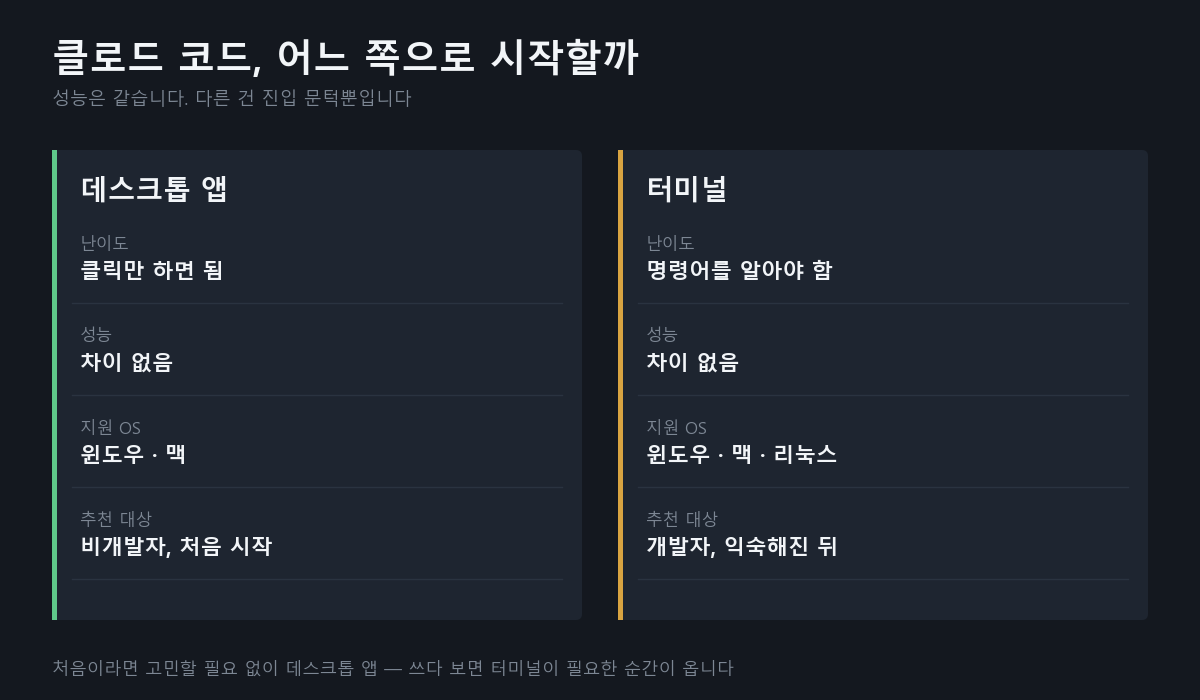
둘 중 뭘 골라야 하나
| 데스크톱 앱 | 터미널 | |
|---|---|---|
| 난이도 | 클릭만 하면 됨 | 명령어를 알아야 함 |
| 성능 | 차이 없음 | 차이 없음 |
| 지원 OS | 윈도우, 맥 | 윈도우, 맥, 리눅스 |
| 추천 대상 | 비개발자, 처음 시작 | 개발자, 익숙해진 뒤 |
성능은 같습니다. 그러니 처음이라면 고민할 필요 없이 데스크톱 앱으로 시작하세요. 쓰다 보면 터미널이 필요한 순간이 오고, 그때 깔아도 늦지 않습니다.
첫 실행
어느 방식으로 설치했든, 작업할 폴더를 정하는 게 첫 단계입니다. 이게 중요합니다. 폴더를 잘못 잡으면 클로드가 엉뚱한 파일들을 보게 됩니다.
데스크톱 앱이라면 Code 탭에서 폴더를 선택하는 화면이 나옵니다. 프로그램이 들어있는 폴더를 고르면 됩니다. 저는 C:\claude 를 지정해뒀습니다.
터미널이라면 폴더로 이동한 뒤 실행합니다.
cd C:\claude\내프로젝트
claude
처음 실행하면 로그인하라고 나옵니다. 브라우저가 열리고, 평소 쓰던 Claude 계정으로 로그인하면 끝입니다. 한 번 로그인하면 다시 물어보지 않습니다.
여기까지 오면 시작점입니다.
처음 해볼 것
바로 코드를 고치라고 하지 마시고, 먼저 읽어보게 하는 걸 권합니다. 저는 이렇게 시작했습니다.
이 폴더에 뭐가 들어있는지 설명해줘

breakout.py가 무슨 일을 하는 코드인지 알려줘
제가 짠 코드인데도 몇 달 지나면 뭐가 뭔지 기억이 안 납니다. 이렇게 물어보면 정리해서 알려주니, 그것만으로도 쓸모가 있었습니다.
그다음에 실제 수정을 시켜봅니다.
breakout.py에서 거래량 조건을 20일 평균 기준으로 바꿔줘바꿀 내용을 먼저 보여주고 승인을 받은 뒤에 고칩니다. 파일을 마음대로 건드리지는 않습니다.
알아두면 편한 것들
초반에 몰라서 헤맸던 것들입니다.
| 입력 | 기능 |
|---|---|
/help |
쓸 수 있는 명령 보기 |
/clear |
대화 기록 지우기 (느려졌을 때) |
/compact |
대화를 요약해서 공간 확보 |
/exit |
종료 (터미널) |
claude -c |
이전 대화 이어서 시작 (터미널) |
| ↑ 키 | 이전에 입력한 내용 불러오기 |
| Shift+Tab | 권한 모드 바꾸기 |
/clear는 알아두시면 좋습니다. 대화가 길어지면 클로드가 눈에 띄게 느려지는데, 작업이 하나 끝날 때마다 지워주면 속도가 유지됩니다.
어떻게 말해야 잘 알아듣나
설치하고 나면 다음 벽이 여기입니다. 무슨 말을 어떻게 해야 할지 모르겠는 것입니다.
저도 처음에는 「좋은 프로그램 만들어줘」처럼 말했습니다. 그러면 그럴듯한 게 나오긴 하는데 제가 원한 것과 달랐습니다. 몇 달 해보고 알게 된 건, 말솜씨의 문제가 아니라 「무엇을 원하는지」를 제가 몰랐던 것이었습니다.
| 잘 안 되는 말 | 잘 되는 말 |
|---|---|
| 주가 보는 프로그램 만들어줘 | 종목코드를 넣으면 오늘 종가와 어제 대비 등락률을 화면에 찍어주는 프로그램을 만들어줘 |
| 에러 났어 고쳐줘 | (오류 화면을 그대로 붙여넣고) 이거 왜 이런지 먼저 설명해주고, 고치는 방법을 알려줘 |
| 더 좋게 만들어줘 | 지금 3초 걸리는데 1초 안에 끝나게 하고 싶어. 어디가 느린지 먼저 재봐줘 |
규칙은 하나입니다. 「어떻게 만들지」가 아니라 「무엇이 나와야 하는지」를 말하는 것입니다. 방법은 클로드가 저보다 잘 압니다. 제가 아는 건 제가 뭘 원하는지뿐입니다.
그리고 한 가지 더 있습니다. 「이건 틀리면 안 돼」를 먼저 말하는 것입니다. 이건 나중에 값비싸게 배웠습니다 — 아래 「하면 안 되는 것」에서 다시 말씀드리겠습니다.
처음 일주일에 반드시 겪는 세 가지
깔고 나서 며칠 안에 거의 모든 사람이 똑같이 부딪힙니다. 저도 그랬고, 각각 따로 정리해뒀으니 겪으실 때 보시면 됩니다.
① 승인 창이 계속 뜹니다
파일 하나 고칠 때마다 「이거 해도 됩니까」 하고 물어봅니다. 안전장치라 처음엔 좋은데, 열 번 넘어가면 일이 안 됩니다.
해결은 「이런 건 물어보지 말고 그냥 해」를 미리 적어두는 것입니다. 파일 읽기나 검색처럼 위험하지 않은 일은 통과시키고, 파일을 지우거나 밖으로 내보내는 일만 물어보게 하면 됩니다.
→ 어디에 어떻게 적는지는 클로드 코드 승인창이 계속 뜰 때 — settings.json 권한 설정법에 정리해뒀습니다.
② 시키지도 않은 데를 같이 고쳐놓습니다
한 군데만 고쳐달라고 했는데 옆에 있는 멀쩡한 코드까지 「더 좋게」 바꿔놓는 일이 자주 있습니다. 좋은 뜻이지만, 잘 돌던 게 갑자기 안 돌면 어디를 건드려서 그런지 찾기가 어렵습니다.
해결은 지켜야 할 규칙을 파일로 적어두는 것입니다. 그 파일을 클로드가 매번 먼저 읽습니다. 저는 「시킨 데만 고쳐라」, 「기존 스타일을 따라라」 같은 것을 적어뒀습니다.
→ 그 파일을 어떻게 만드는지는 클로드 코드가 멋대로 코드를 고칠 때 — CLAUDE.md 설정법에 있습니다.
③ 대화가 길어지면 눈에 띄게 느려집니다
같은 창에서 오래 대화하면 점점 느려지고, 어느 순간 앞에서 한 이야기를 잊어버립니다. 대화 내용이 쌓여서 한도에 닿은 것입니다.
작업이 하나 끝날 때마다 /clear로 지워주면 속도가 유지됩니다. 저는 이걸 몰라서 한참을 느리게 썼습니다.
며칠짜리가 아니라 몇 달짜리를 만들려면
여기부터는 좀 나중 이야기입니다. 하루짜리 도구를 만들 때는 몰라도 되지만, 계속 고쳐가며 쓰는 프로그램이 되면 반드시 만나는 문제입니다.
「기억해둬」를 남발하면 기억이 짐이 됩니다
클로드에게 규칙을 기억시킬 수 있습니다. 편해서 자꾸 시켰더니 규칙이 3,840줄까지 불어났습니다. 그러면 매번 그 3,840줄을 읽느라 정작 할 일을 할 자리가 줄어듭니다.
기억은 「모르면 사고가 나는 것」만 남겨야 합니다. 한 번 쓰고 마는 것은 기억시키지 않는 편이 낫습니다.
→ 어쩌다 3,840줄이 됐고 어떻게 줄였는지는 클로드 코드 기억 기능 — 「기억해둬」라고만 했더니 규칙이 3,840줄이 됐습니다에 적어뒀습니다.
「다 저장해」라고 하면 압축이 소용없어집니다
대화가 한도에 차면 요약해서 공간을 비우는 기능이 있습니다. 그런데 제가 「빠뜨리지 말고 다 저장해」라고 시켜뒀더니, 요약을 하고도 비운 자리가 바로 다시 찼습니다. 요약이 요약이 아니게 된 것입니다.
→ 이 이야기는 클로드 코드 대화 압축을 했는데 바로 또 찼습니다에 있습니다.
하면 안 되는 것
여기까지 오면 웬만한 건 다 만들어집니다. 그래서 오히려 이 말씀을 드려야 합니다.
클로드 코드로 만든 프로그램은 「대체로 잘 돌아갑니다」. 개인 도구라면 그것으로 충분합니다. 틀려도 고치면 되니까요.
그런데 돈이나 계약처럼 되돌릴 수 없는 것을 다루기 시작하면 「대체로」가 곧 사고가 됩니다. 저는 실제 증권 계좌에 붙여서 쓰다가 여러 번 겪었습니다. 코드가 틀린 게 아니라, 제가 「이건 틀리면 안 돼」를 말하지 않았기 때문이었습니다.
→ 실제로 무슨 일이 났는지는 바이브 코딩으로 진짜 돈을 다루는 프로그램을 만들면 — 103일, 12만 줄, 사고 네 건에 네 건을 그대로 적어뒀습니다.
| 이런 건 바로 시작하셔도 됩니다 | 이런 건 천천히, 작게 |
|---|---|
| 자료 정리 · 파일 이름 바꾸기 | 돈이 오가는 것 |
| 엑셀 자동화 · 웹에서 자료 모으기 | 지우면 되돌릴 수 없는 것 |
| 개인용 계산기 · 간단한 웹페이지 | 남의 자료를 다루는 것 |
오른쪽을 하실 거면 시키기 전에 「무엇이 틀리면 안 되는지」를 먼저 적으시길 권합니다. 그 한 줄이 있고 없고가 생각보다 큽니다.
다음에 할 것
설치하고 돌려보는 것까지가 여기까지입니다. 그런데 이대로 쓰면 두 가지가 금방 거슬립니다.
- 파일 하나 고칠 때마다 승인 창이 뜹니다
- 요청하지 않은 부분까지 같이 고쳐놓습니다
둘 다 설정으로 해결됩니다. 각각 따로 정리해뒀으니 이어서 보시면 됩니다.
저는 이 둘까지 다 맞춰놓고 나서야 작업 속도가 제대로 붙었습니다. 처음부터 이렇게 시작했으면 몇 주는 아꼈을 것 같습니다.
다시 말씀드리지만, 저는 컴퓨터를 잘 아는 사람이 아닙니다. 이 글에 적힌 것도 전부 모를 때마다 물어보면서 알게 된 것들입니다. 설치하다 막히면 그 화면을 그대로 캡처해서 물어보세요. 그게 제일 빠릅니다.
- 클로드 코드 승인창이 계속 뜰 때 — settings.json 권한 설정법 — 깔고 나서 매번 물어봐 귀찮다면
- 그록·제미나이로 코딩하다 클로드 코드로 온 이유 — 붙여넣기도 편집기 설치도 없었습니다 — 다른 AI를 쓰다 온 이유가 궁금하다면
- 블루투스가 끊긴 범인은 CPU가 아니라 메모리였습니다 — 클로드 코드용 PC 사양 — 내 컴퓨터로 될지 알고 싶다면
'AI 코딩 > 클로드 코드' 카테고리의 다른 글
| 파이썬을 더블클릭으로 실행하기 — 메모장으로 배치파일(.bat) 만드는 법 (1) | 2026.08.21 |
|---|---|
| KIS API로 자동매매하다 막힌 것들 — 초당 호출 제한·실시간 시세·주문 (0) | 2026.08.20 |
| 한국투자증권 KIS API를 고른 이유 — HTS를 켜지 않아도 되는 자동매매 (0) | 2026.08.20 |
| 클로드 코드 승인창이 계속 뜰 때 — settings.json 권한 설정법 (0) | 2026.08.18 |
| CLAUDE.md 설정법 — 클로드 코드가 멋대로 코드를 고칠 때 (1) | 2026.08.18 |


